Guía de Exportación Excel a CSV
¿Qué es un CSV?
Un CSV (Comma-Separated Values) es un formato de archivo que almacena datos tabulares donde cada fila representa un registro y las columnas están separadas por comas. Es un formato estándar para intercambio de datos entre diferentes aplicaciones.
Información importante
Esta guía te ayudará a configurar Microsoft Excel para exportar archivos CSV con el separador correcto requerido por OnspotIntl.
Objetivo
Garantizar que los archivos CSV exportados desde Excel utilicen coma (,) como separador de campos en lugar de punto y coma ( ; ) para su procesamiento correcto en OnspotIntl.
El Problema
Excel puede exportar CSV usando diferentes separadores según la configuración regional del sistema.
Formato Incorrecto
1805;123456789;40000;1.8
1805;123456780;40000;2.5
Problema
Los campos están separados por punto y coma ( ; ), causando errores de procesamiento.
Formato Correcto
1805,123456,40000,1.8
1805,123456,40000,2.5
Solución
Los campos están separados por coma (,), formato estándar CSV requerido.
Estructura de Columnas
Información de columnas
Para su referencia, las columnas del CSV deben contener la siguiente información en orden:
- Código de banco - Código del banco correspondiente
- Número de cuenta - Número de la cuenta bancaria
- Monto en COP - Valor en pesos colombianos
- Tarifa - Tarifa de comisión (debe escribir 1.8 o 2.5)
Importante
Esta información es solo para referencia. NO incluya encabezados de columna en el archivo CSV.
Ejemplo en Excel
A continuación se muestra cómo deberían verse los datos organizados en Excel antes de exportar:
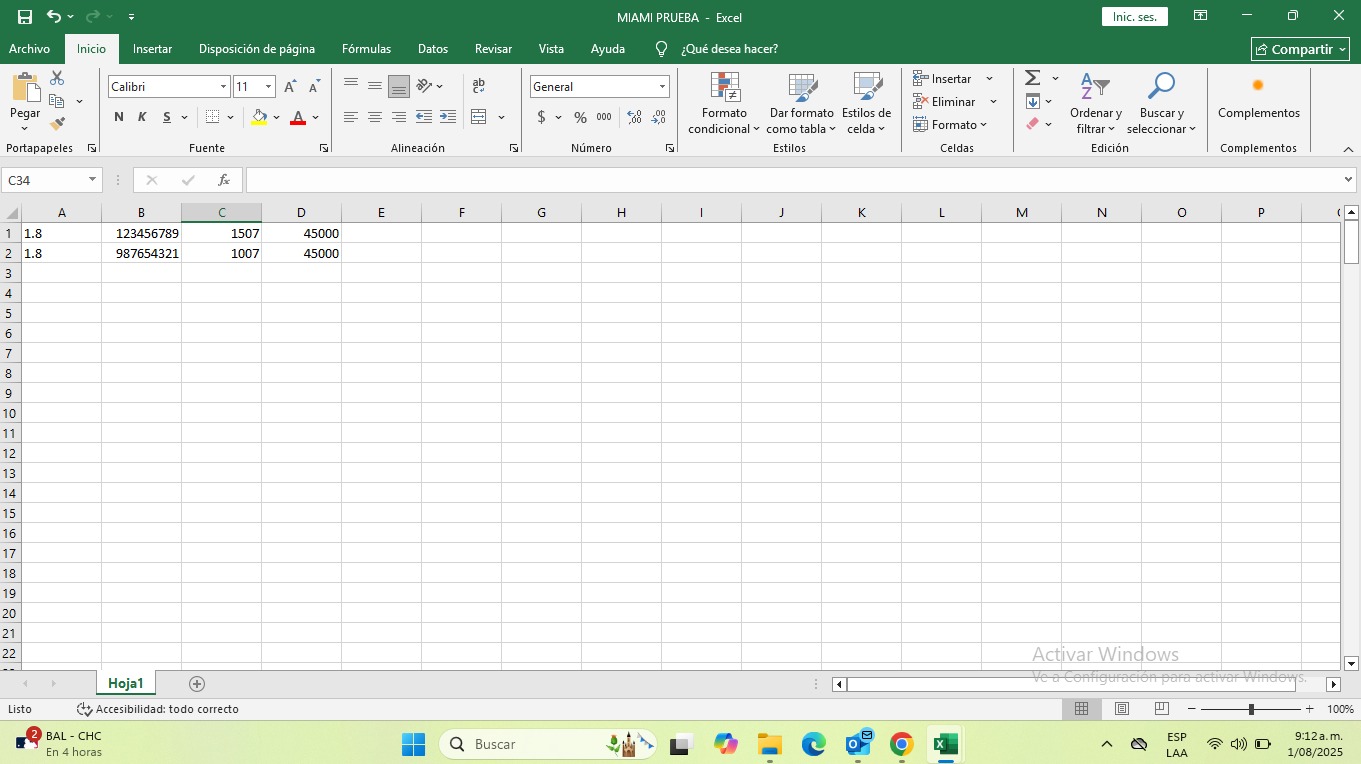
Observe que:
- Columna A: Código de banco
- Columna B: Número de cuenta bancaria (123456)
- Columna C: Monto en pesos colombianos
- Columna D: Tarifa (1.8 o 2.5)
Configuración en Windows
Requisitos
Asegúrate de tener permisos de administrador para cambiar la configuración regional.
Solo para usuarios de Latinoamérica
IMPORTANTE: Esta configuración solo debe ser cambiada por usuarios que tengan la región configurada como Latinoamérica y necesiten cambiarla a Estados Unidos para usar coma como separador.
Método 1: Configuración Regional (Recomendado)
Abrir Configuración Regional
- Presiona
Windows + R→ escribeintl.cpl→ Enter
- Presiona
Modificar separador de lista
- Pestaña "Formatos" → "Configuración adicional..."
- Separador de lista:
,(coma) - Aplicar → Aceptar

Reiniciar el equipo
Método 2: Guardar Como CSV Directamente
Archivo > Guardar como- Tipo:
CSV (delimitado por comas) (*.csv)
Recomendación
El Método 1 garantiza consistencia en todo el sistema.
Configuración en Mac
Solo para usuarios de Latinoamérica
IMPORTANTE: Esta configuración solo debe ser cambiada por usuarios que tengan la región configurada como Latinoamérica y necesiten cambiarla a Estados Unidos para usar coma como separador.
Método 1: Cambiar Región del Sistema
Configuración del Sistema → General → Idioma y Región
Cambiar región a "Estados Unidos"
Reiniciar el equipo

Método 2: Usar "Exportar"
Archivo > Exportar > Cambiar tipo de archivo- Seleccionar "CSV (delimitado por comas)"
Más efectivo
Para Mac, el Método 2 suele ser más directo.
Proceso de Exportación
Antes de comenzar
Aplica primero la configuración regional de tu sistema operativo.
Pasos
- Preparar Archivo Excel → Verificar datos organizados
- Exportar a CSV →
Archivo > Guardar como→CSV (delimitado por comas) - Confirmar → Clic en "Sí" en advertencias de Excel
Importante
Guarda una copia del archivo Excel original antes de exportar.
Verificación
Validar Separadores
No usar Excel para verificar
No abras el CSV en Excel para validación, puede reformatear automáticamente.
Proceso recomendado:
- Abrir en editor de texto (Bloc de notas, VS Code, etc.)
- Verificar formato:csv
1805,123456,40000,1.8
1805,123456,40000,2.5
::: success Validación exitosa Si los campos están separados por comas, el archivo está listo. :::
Solución de Problemas
Problema #1: CSV Usa Punto y Coma ( ; )
Síntoma: campo1;campo2;campo3
Solución:
- Verificar configuración regional del sistema
- Cambiar separador de lista a coma (,)
- Reiniciar Excel y repetir exportación
Problema #2: Excel No Respeta Configuración
Solución:
- Windows: Aplicar cambios a nivel de sistema operativo
- Mac: Usar "Exportar" en lugar de "Guardar como"
- Verificar permisos de administrador
Verificación
CSV Para verificar formato, usa editor de texto plano, NUNCA Excel directamente.
Mejores Prácticas
Lista de Verificación
- Backup: Crear copia del archivo Excel original
- Tipo correcto: Seleccionar "CSV (delimitado por comas)"
- Validación: Verificar en editor de texto
Automatización
Crea una plantilla Excel (.xlsx) con configuración correcta para futuros usos.
Enlaces Rápidos
Versión: 2.1 | Actualización: Junio 2025 | Compatibilidad: Excel 2016+